Senarai tetamu
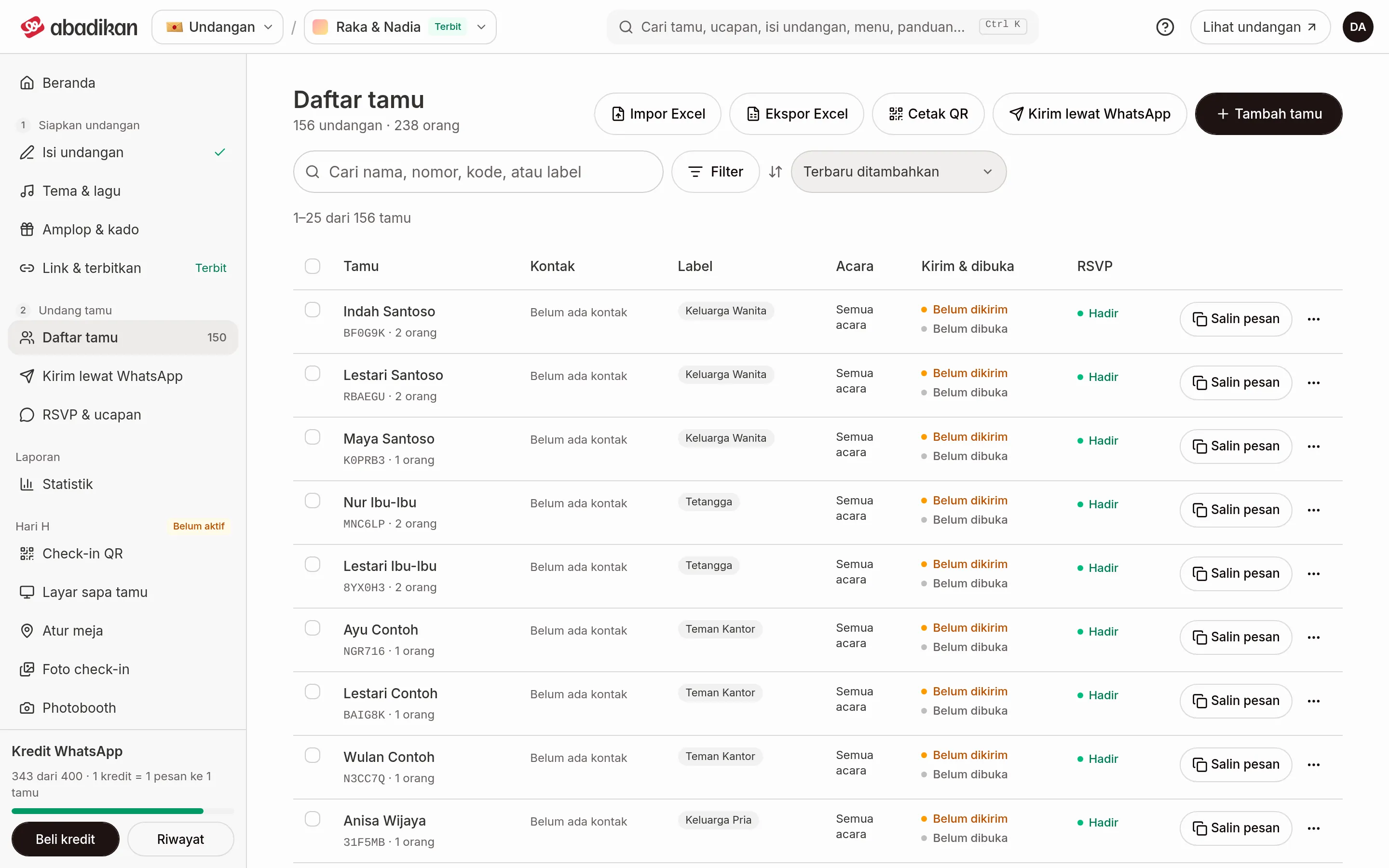
Senarai tetamu (bar sisi, kumpulan Jemput tetamu) memuatkan semua tetamu yang telah anda tambah, sama ada sudah dihantar jemputan atau belum. Dari sini anda mencari tetamu, menghantar jemputan, melihat QR dan mengurus datanya.
Di bawah tajuk dipaparkan bilangan jemputan dan bilangan orang (jumlah kuota semua tetamu). Di atas senarai terdapat butang Tambah tetamu, Import Excel, Eksport Excel, Cetak QR dan Hantar melalui WhatsApp. Cara menambah tetamu ada dalam Tambah tetamu dan import daripada Excel.
Kandungan senarai
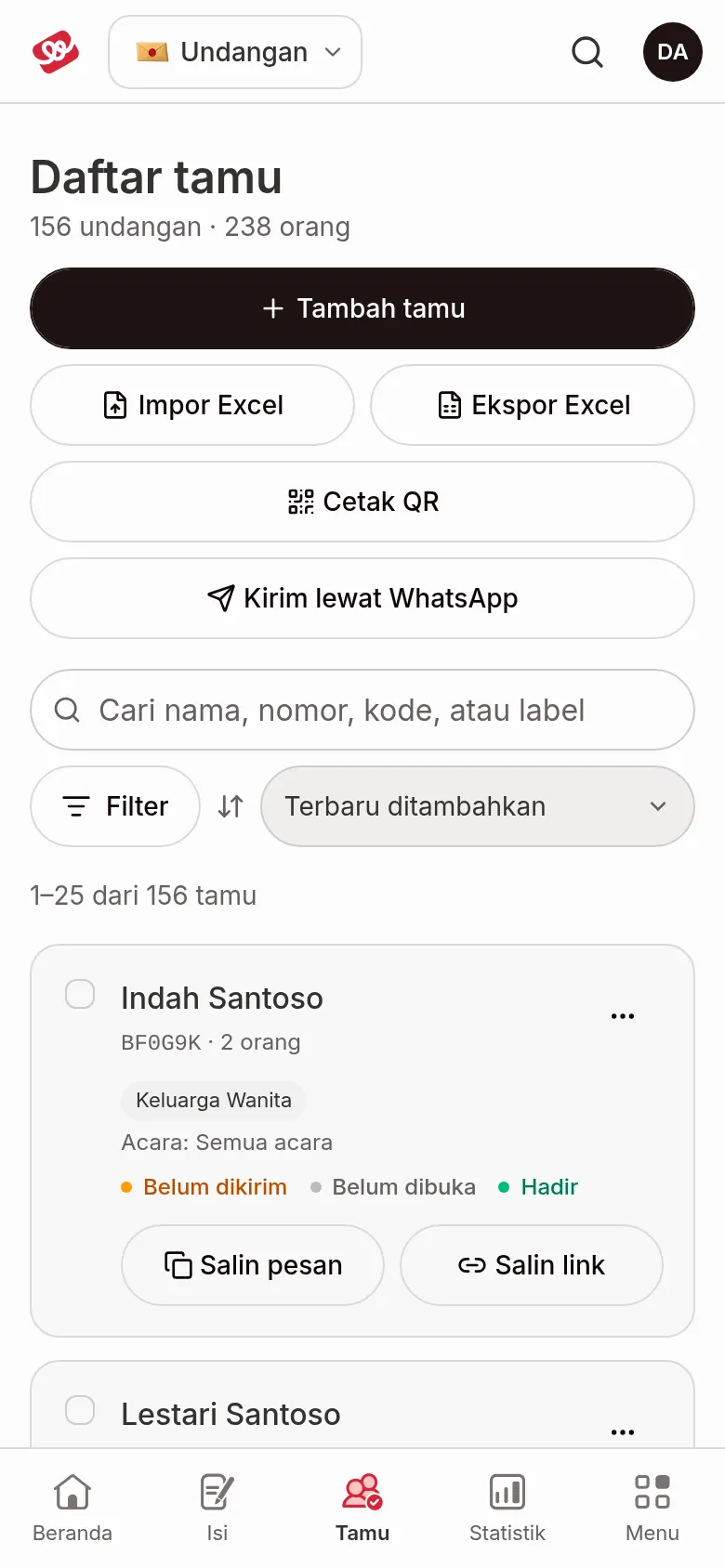
Pada skrin lebar (1024 px ke atas) senarai dipaparkan sebagai jadual. Pada telefon dan tablet setiap tetamu dipaparkan sebagai kad dengan kandungan yang sama. Senarai menunjukkan 25 tetamu setiap halaman; tukar halaman melalui Sebelumnya dan Seterusnya.
| Istilah | Maksud | Catatan |
|---|---|---|
| Tetamu | Nama tetamu, kod unik dan bilangan orang (kuota). | Lencana di bawah nama menandakan tetapan khas: VIP, Kumpulan, Akaun hadiah disembunyikan, Pengantin lelaki dahulu atau Pengantin perempuan dahulu. |
| Hubungan | Nombor WhatsApp dan e-mel. | Belum ada maklumat hubungan jika kedua-duanya kosong. |
| Label | Label yang anda beri, contohnya keluarga atau pejabat. | Jadual menunjukkan tiga label pertama, selebihnya dipaparkan sebagai +nombor. |
| Acara | Acara yang boleh dibuka tetamu. | Hanya ada jika jemputan anda mempunyai acara. Semua acara bermaksud tiada had. |
| Hantar & dibuka | Status penghantaran jemputan dan sama ada tetamu sudah membukanya. | Lihat jadual status di bawah. |
| RSVP | Jawapan RSVP tetamu: Belum membalas, Hadir atau Tidak hadir. | Butiran jawapan ada dalam RSVP & ucapan. |
| Tindakan | Butang utama (Hantar WA) dan menu ⋯. | Lihat bahagian seterusnya. |
Maksud status hantar dan dibuka
| Status | Maksud |
|---|---|
| Belum dihantar | Jemputan belum pernah ditandakan sebagai dihantar. |
| Dihantar manual (dengan tarikh) | Anda menandakannya dihantar selepas menggunakan Hantar WA atau Tandakan sudah dihantar. |
| WhatsApp automatik (dengan status dan tarikh) | Dihantar melalui Hantar melalui WhatsApp. Status mesej: dihantar, diterima atau dibaca. |
| Dalam giliran WhatsApp automatik / WhatsApp automatik gagal | Mesej masih dalam giliran, atau gagal dihantar. |
| Dibuka (dengan tarikh) | Tetamu sudah membuka pautan peribadinya. |
| Belum dibuka | Pautan peribadi belum pernah dibuka. Jika tetamu pernah dilihat, dipaparkan Terakhir dilihat dengan tarikhnya. |
Tindakan bagi setiap tetamu
Butang utama pada setiap tetamu:
| Istilah | Maksud | Catatan |
|---|---|---|
| Hantar WA | Membuka WhatsApp dengan mesej jemputan untuk tetamu ini. | Dipaparkan jika tetamu mempunyai nombor telefon. Selepas itu anda ditanya sama ada mesej sudah dihantar. Lihat Hantar WA. |
| Salin mesej | Menyalin mesej jemputan ke papan keratan. | Menggantikan Hantar WA bagi tetamu tanpa nombor telefon. Lihat Salin mesej untuk tetamu tanpa nombor. |
| Salin pautan | Menyalin pautan peribadi tetamu. | Pada kad tetamu (telefon), butang ini berada di sebelah butang utama. |
Ketik ⋯ untuk menu lengkap:
| Istilah | Maksud | Catatan |
|---|---|---|
| Ubah data tetamu | Membuka borang untuk mengubah data tetamu. | Lihat Tambah tetamu. |
| Salin pautan peribadi | Menyalin pautan jemputan khas untuk tetamu ini. | |
| Lihat QR | Memaparkan QR tetamu. | Lihat QR tetamu. |
| Salin mesej jemputan | Menyalin mesej daripada templat mesej. | |
| Tandakan sudah dihantar | Mencatat bahawa anda sudah menghantar jemputan melalui cara lain. | Hilang selepas tetamu berstatus dihantar. |
| Set semula peranti | Membuka kunci peranti tetamu. | Hanya dipaparkan jika Mod Akses Sekali Peranti dan tetamu sudah membuka jemputan dari satu peranti. Lihat Set Semula Peranti. |
| Padam tetamu | Memadam tetamu daripada senarai. | Ada pengesahan sebelum dipadam. |
QR tetamu
Pilih Lihat QR dalam menu ⋯. Tetingkap QR memaparkan kod untuk tetamu itu:
- Pautan jemputan: apabila diimbas, terus membuka jemputan atas nama tetamu. Sesuai untuk jemputan bercetak.
- Daftar masuk: kod yang diimbas petugas apabila tetamu tiba. Pilihan ini hanya ada jika ciri daftar masuk aktif (menu Daftar masuk QR dalam kumpulan Hari H).
Dalam tetingkap itu anda boleh Salin pautan, Salin pautan tiket atau Muat turun QR.
Cetak QR
Cetak QR menyediakan satu PDF kad QR tetamu: kertas A4, 12 kad setiap halaman dengan garis potong. Kandungannya:
- Tiada tetamu ditanda dan tiada carian atau penapis: semua tetamu.
- Ada carian atau penapis aktif: tetamu hasil carian dan penapis itu.
- Ada tetamu ditanda: hanya tetamu yang ditanda (guna Cetak QR pada bar bawah).
Pilih jenis QR (Pautan jemputan atau Daftar masuk, jika daftar masuk aktif), kemudian klik Muat turun PDF.
Eksport Excel
Eksport Excel memuat turun fail .xlsx yang berisi tetamu yang sedang dipaparkan mengikut carian dan penapis. Lajurnya: Nama, Sapaan, WhatsApp, E-mel, Kod, Pautan jemputan, Kuota, Jenis tetamu, Jenis jemputan, Label, Acara, Status hantar, Dihantar, Pertama dibuka, Terakhir dilihat dan Status RSVP. Jika ada tetamu ditanda, eksport pada bar bawah hanya berisi tetamu itu.
Padam beberapa tetamu serentak
- Tanda kotak di hadapan tetamu, atau Pilih semua di halaman ini pada tajuk lajur.
- Bar Tetamu dipilih muncul di bawah dengan bilangan yang dipilih. Klik Pilih semua N tetamu hasil tapisan untuk memilih semua tetamu hasil tapisan, termasuk di halaman lain.
- Klik Padam N, kemudian sahkan.
Klik ikon X (Batal pilihan) untuk membatalkan pilihan.
Cari, tapis dan susun tetamu
- Taip dalam kotak Cari tetamu. Anda boleh mencari nama, nombor, kod atau label.
- Klik Filter, pilih kumpulan penapis, kemudian pilih nilainya. Label dan WhatsApp automatik boleh dipilih lebih daripada satu.
- Klik Selesai (di telefon) atau tutup panel penapis. Bilangan penapis aktif dipaparkan pada butang Filter, dan setiap penapis muncul sebagai tag yang boleh dibuang satu per satu.
- Guna pilihan Susun untuk menetapkan susunan.
Untuk mengosongkan semuanya, buka Filter dan klik Kosongkan semua, atau klik Kosongkan carian & tapisan apabila tiada tetamu yang sepadan.
| Penapis | Pilihan |
|---|---|
| Status RSVP | Belum membalas, Hadir, Tidak hadir |
| Status hantar | Belum dihantar, Sudah dihantar |
| Dibuka tetamu | Sudah dibuka, Belum dibuka |
| Label | Label yang sudah anda gunakan |
| Jenis tetamu | Biasa, VIP |
| Jenis jemputan | Individu, Kumpulan |
| Daftar masuk | Sudah daftar masuk, Belum daftar masuk. Hanya ada jika ciri daftar masuk aktif. |
| WhatsApp automatik | Belum pernah dihantar, Dalam giliran, Sedang dihantar, Dihantar, Diterima, Dibaca, Gagal, Minta tidak dihubungi |
| Susun | Hasil |
|---|---|
| Terbaru ditambah (lalai) / Terawal ditambah | Mengikut masa tetamu ditambah. |
| Nama A–Z / Nama Z–A | Mengikut abjad nama. |
| Belum dihantar dahulu | Tetamu yang belum dihantar jemputan di atas. |
| Baru dibuka | Tetamu yang paling baru membuka jemputan di atas. |
Langkah seterusnya
- RSVP & ucapan — Lihat siapa yang hadir dan muat turun datanya.
- Tambah tetamu dan import daripada Excel — Tambah tetamu satu demi satu atau melalui Excel.
- Hantar WA — Hantar pautan peribadi kepada setiap tetamu.