Statistik jemputan
Statistik ialah satu halaman yang merangkumkan semua angka tetamu jemputan anda, mengikut urutan soalan yang biasa anda tanya: siapa yang dijemput, jemputan sudah sampai atau belum, berapa orang akan hadir, dan seberapa kerap jemputan dibuka. Buka melalui menu Statistik dalam kumpulan Laporan (di telefon: tab Statistik pada bar bawah). Peta menu lengkap ada di Menu dan navigasi papan pemuka.
Bila angka muncul
| Keadaan jemputan | Yang anda lihat |
|---|---|
| Belum dibayar | Halaman Statistik tidak dibuka. Anda dibawa ke Laman utama dengan nota bahawa anda perlu membayar dahulu. |
| Sudah dibayar, belum diterbitkan | Tajuk "Statistik muncul selepas jemputan diterbitkan" dan butang Ke Laman utama. Belum ada angka yang dikira. |
| Diterbitkan, belum ada tetamu | Tajuk "Belum ada tetamu" dan butang Tambah tetamu yang membuka senarai tetamu. |
| Diterbitkan dan ada tetamu | Halaman lengkap seperti di bawah. |
Isi halaman
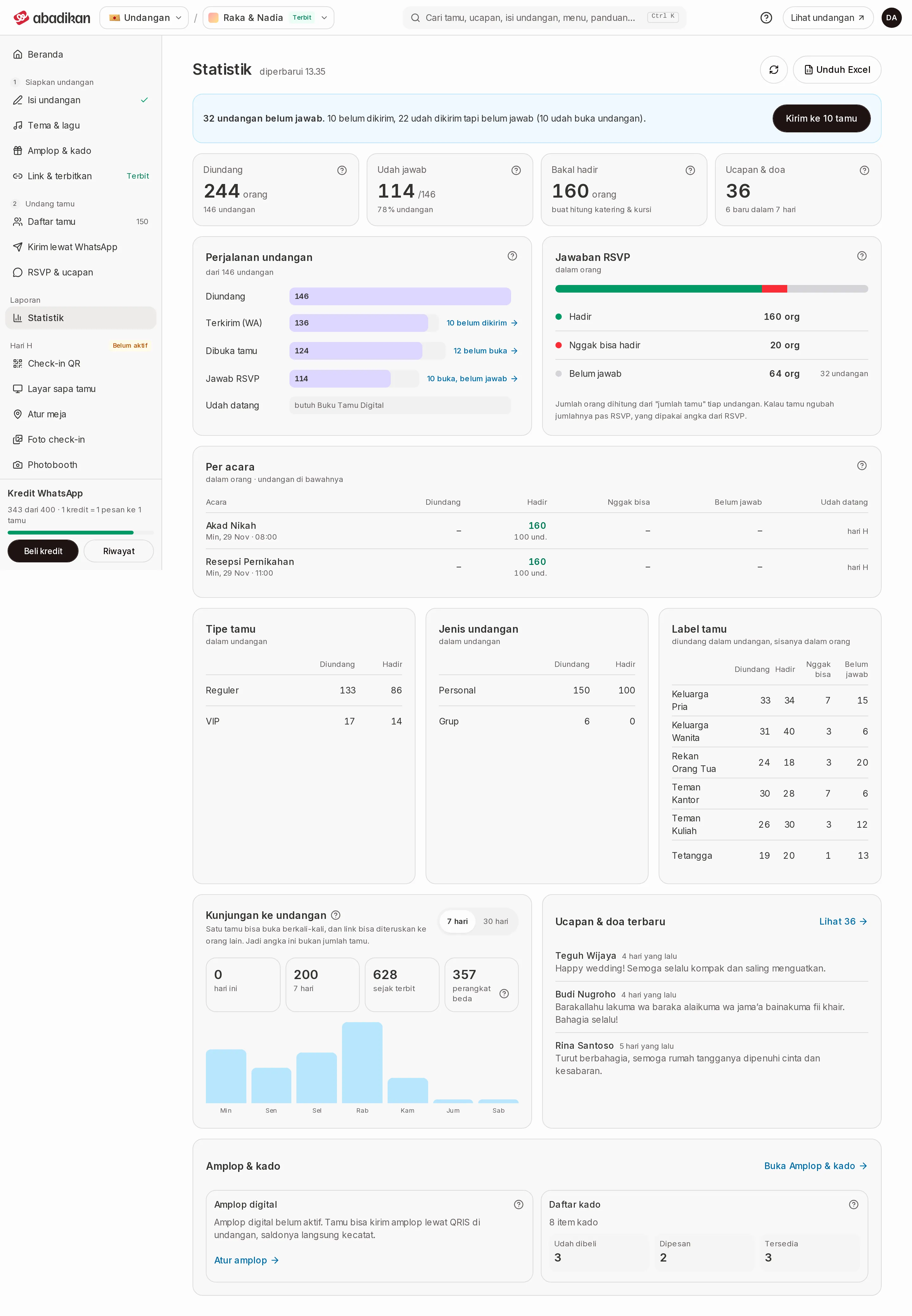
Dari atas ke bawah:
- Situasi — satu ayat tentang kedudukan jemputan anda sekarang, serta satu butang langkah seterusnya.
- Empat angka utama — Dijemput, Sudah membalas, Akan hadir, Ucapan & doa.
- Perjalanan jemputan dan Jawapan RSVP, bersebelahan pada komputer riba.
- Setiap acara — hanya jika jemputan anda mempunyai acara yang dipaparkan dalam RSVP.
- Jenis tetamu, Jenis jemputan dan Label tetamu — hanya yang ada data.
- Lawatan ke jemputan dan Ucapan & doa terkini.
- Sampul & hadiah — ringkasan sampul digital dan senarai hadiah, lihat Sampul & hadiah.
- Hari H — muncul mengikut syarat di bahagian Kad Hari H.
Di penjuru kanan atas terdapat keterangan "dikemas kini" dengan jam angka terakhir diambil, ikon muat semula (Muat semula angka) dan butang Muat turun Excel. Kedua-duanya hanya muncul apabila sudah ada tetamu.
Situasi
Kotak biru di atas angka. Isinya salah satu daripada ini:
| Ayat | Maksud | Butang |
|---|---|---|
| "… jemputan belum membalas." diikuti butiran, contohnya "24 belum dihantar" atau "10 sudah dihantar tetapi belum membalas" | Masih ada jemputan tanpa jawapan RSVP. | Hantar kepada … tetamu selagi ada yang belum dihantar. Jika semua sudah dihantar: Ingatkan … tetamu. |
| "Semua … jemputan sudah membalas. … orang akan hadir." | Semua jemputan sudah menjawab. | Lihat yang hadir |
Butang itu membuka senarai tetamu yang sudah ditapis kepada tetamu berkenaan. Dari situ anda boleh menghantar melalui WhatsApp.
Empat angka utama
Angka besar mengira orang, angka kecil di bawahnya mengira jemputan. Satu jemputan boleh untuk beberapa orang (pasangan, keluarga atau kumpulan).
| Kad | Maksud | Catatan |
|---|---|---|
| Dijemput | Semua tetamu dalam senarai tetamu, dalam orang. | Di bawahnya tertulis bilangan jemputan. |
| Sudah membalas | Bilangan jemputan yang sudah memilih Hadir atau Tidak dapat hadir dalam RSVP, daripada jumlah jemputan. | Peratusnya sentiasa daripada bilangan jemputan, jadi tidak pernah melebihi 100%. |
| Akan hadir | Bilangan orang daripada tetamu yang menjawab Hadir, termasuk yang mereka bawa. | Guna angka ini untuk katering dan tempat duduk. Angka ini boleh diklik untuk membuka senarai tetamu yang hadir. |
| Ucapan & doa | Bilangan ucapan yang dihantar tetamu melalui jemputan. | Di bawahnya tertulis berapa yang baharu dalam 7 hari. |
Angka lain yang sering ditanya, iaitu Belum membalas (orang dalam jemputan yang belum mengisi RSVP), ada pada kad Jawapan RSVP. Butiran kad itu dan Perjalanan jemputan ada di Statistik tetamu.
Tanda soal
Ikon ? di sebelah tajuk kad atau angka membuka penerangan ringkas tentang angka itu. Di telefon, ketik ikon itu; di komputer riba, klik. Guna apabila anda ragu sama ada angka dikira dalam orang atau jemputan.
Ucapan & doa terkini
Memaparkan tiga ucapan terbaharu: nama tetamu, masanya dan isi mesej. Jika ada ucapan, pautan Lihat … di kanan atas membuka semua ucapan dalam tab ucapan halaman RSVP. Jika belum ada, tertulis "Belum ada ucapan daripada tetamu." Cara membaca dan mengurus ucapan ada di Ucapan tetamu.
Sampul & hadiah
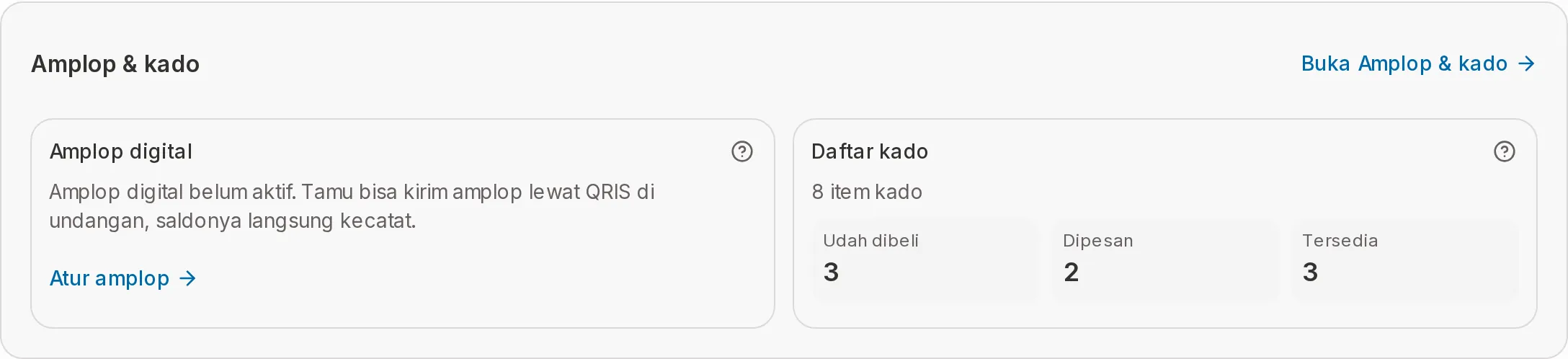
Kad Sampul & hadiah terletak di bawah Lawatan ke jemputan dan Ucapan & doa terkini. Pautan Buka Sampul & hadiah di penjuru kanan atas membuka halaman Sampul & hadiah. Kad ini mempunyai dua bahagian:
| Bahagian | Isinya |
|---|---|
| Sampul digital | Jumlah rupiah sampul yang sudah dibayar tetamu melalui QRIS di jemputan, dan "daripada … sampul" (bilangan transaksi). Angkanya sama dengan sampul masuk di halaman Sampul & hadiah. Pindahan terus ke akaun manual tidak direkodkan di sini. |
| Senarai hadiah | Bilangan item hadiah, kemudian tiga angka: Sudah dibeli, Ditempah, dan Tersedia. |
Jika satu bahagian belum ditetapkan, kad tidak menunjukkan angka 0. Anda melihat ajakan dan pautan ke tempat menetapkannya:
- Sampul digital belum aktif: "Sampul digital belum aktif. Tetamu boleh menghantar sampul melalui QRIS di jemputan dan bakinya direkodkan secara automatik." dengan pautan Tetapkan sampul.
- Senarai hadiah masih kosong: "Senarai hadiah masih kosong. Tambah hadiah yang anda mahu supaya tetamu tidak membeli barang yang sama." dengan pautan Tambah hadiah.
Bahagian yang tiada dalam pakej anda ditandakan Tiada dalam pakej dengan ikon kunci, serta keterangan tentang pakej yang mempunyai ciri itu: sampul digital automatik dan senarai hadiah tersedia dalam pakej Janjian dan Full Custom. Jika kedua-dua bahagian terkunci, kad Sampul & hadiah tidak dipaparkan langsung. Cara menetapkannya ada di Sampul digital automatik (QRIS) dan Senarai hadiah (Gift Registry).
Kad Hari H
Kad Hari H membandingkan orang yang sudah mendaftar masuk dengan orang yang kata akan hadir ("… daripada … orang yang kata akan hadir"), lengkap dengan peratus, butiran setiap acara dan bilangan tetamu yang sudah pulang. Butang Buka daftar masuk membawa anda ke halaman Daftar masuk QR.
- Di bawah bar peratus ada baris Hadiah yang dibawa ("daripada … tetamu yang daftar masuk") dengan tiga angka: Sampul, Hadiah, dan Belum dicatat. Petugas mencatatnya semasa daftar masuk, dikira dalam tetamu (jemputan). Tetamu yang membawa sampul dan hadiah dikira dalam kedua-dua angka. Belum dicatat bermaksud petugas tidak menanda apa-apa. Baris ini dipaparkan apabila sudah ada tetamu yang daftar masuk. Cara petugas mencatatnya ada di Catat kehadiran tetamu di lokasi.
- Kad ini dipaparkan jika add-on Hari H (Buku Tetamu Digital) aktif, dan sudah ada tetamu yang mendaftar masuk atau acara sedang berlangsung hari ini.
- Pada hari acara kad berpindah ke paling atas dengan label LIVE.
- Jika add-on belum aktif, baris Sudah tiba dalam Perjalanan jemputan menulis "perlukan Buku Tetamu Digital". Cara mengaktifkannya ada di Aktifkan Buku Tetamu Digital.
- Sebelum hari H, angka Sudah tiba memang belum terisi ("terisi pada hari majlis").
Muat turun Excel
Butang Muat turun Excel menyediakan fail bernama statistik-<pautan-jemputan>-<tarikh>.xlsx dengan empat helaian: Ringkasan, Setiap acara, Label tetamu dan Jenis. Angkanya sama seperti yang dipaparkan pada halaman. Helaian Ringkasan juga memuat angka sampul digital, senarai hadiah, dan hadiah yang dibawa semasa daftar masuk. Jika gagal, muncul "Gagal membuat fail Excel. Sila cuba lagi."
Soalan lazim
Kenapa angka belum berubah selepas tetamu menjawab?
Angka diambil semasa halaman dibuka dan semasa tetingkap aktif semula. Klik ikon muat semula (Muat semula angka) untuk mendapatkan yang terkini.
Kenapa "Akan hadir" berbeza dengan "Sudah tiba"?
Akan hadir datang daripada jawapan RSVP dan sudah terisi sebelum acara. Sudah tiba datang daripada daftar masuk di lokasi dan hanya terisi pada hari H.
Muncul "Statistik gagal dimuatkan". Apa perlu dibuat?
Semak sambungan internet anda, kemudian klik Cuba lagi.
Langkah seterusnya
- Statistik tetamu — Perjalanan jemputan, jawapan RSVP, setiap acara dan pembahagian tetamu.
- Lawatan jemputan — Berapa kali jemputan anda dibuka.
- Kredit WhatsApp — Tambah kredit sebelum menghantar kepada tetamu yang belum dihantar.