Selesaikan pembayaran undangan
Undangan aktif dan bisa dibagikan setelah tagihannya dibayar. Halaman ini menjelaskan cara membayar dengan QRIS, apa yang terjadi kalau waktunya habis, dan arti pemberitahuan pembayaran di Beranda.
Dari mana halaman pembayaran dibuka
Halaman Pembayaran dengan QR QRIS terbuka dari beberapa tempat:
- Tombol Lanjut ke Pembayaran saat membeli dengan metode QRIS lewat Beli undangan dari katalog.
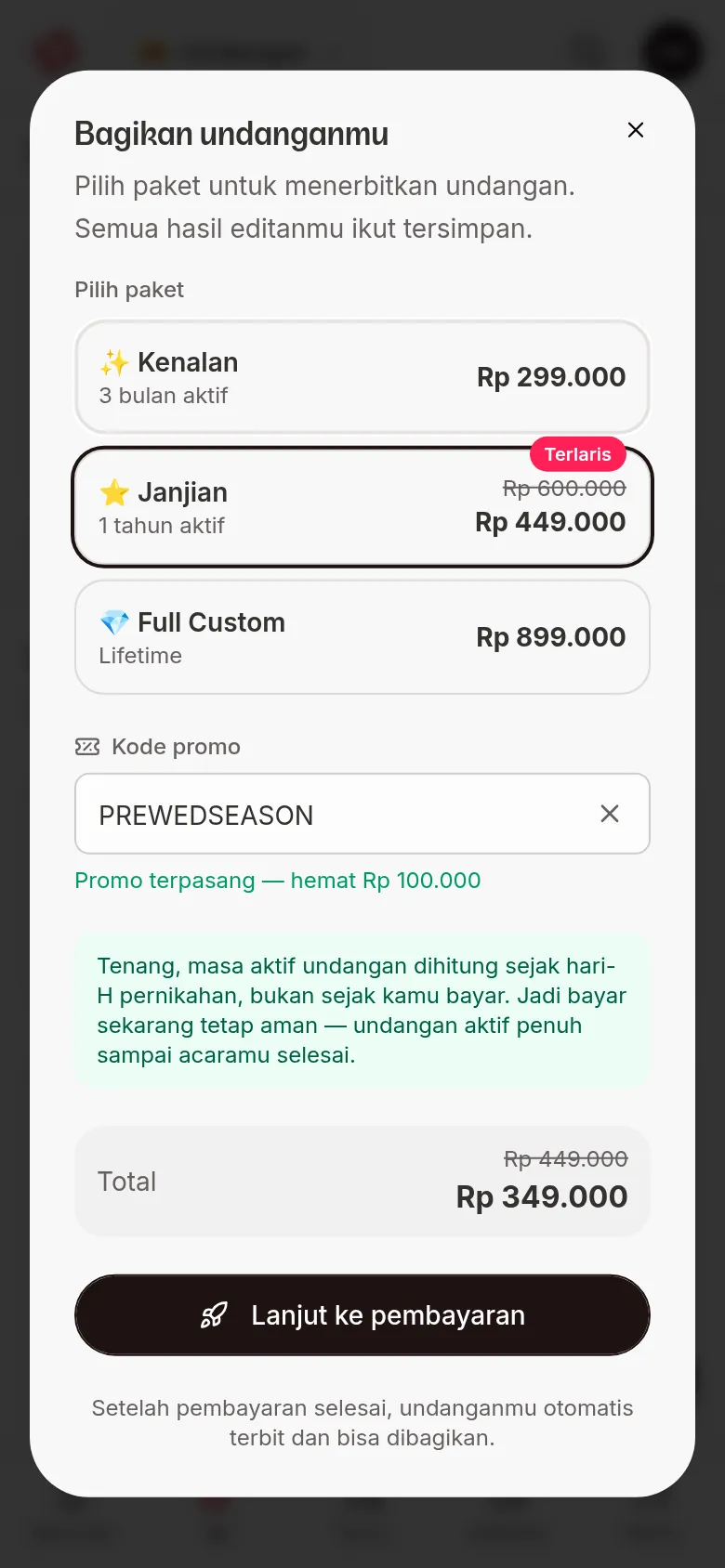
- Tombol Lanjut ke pembayaran di dialog Bagikan undanganmu di editor Isi undangan. Dialog ini terbuka dari Bayar Sekarang di banner draft, Bayar sekarang di layar menu terkunci (lihat di bawah), atau Pilih paket & bayar di editor. Lihat Edit undangan sebelum membayar.
- Tombol Bayar sekarang di banner Menunggu pembayaran di editor. Tombol ini membuat QRIS baru yang aktif (lihat Kalau pembayaran kedaluwarsa).
- Tombol Bayar & upgrade saat naik paket dari baris Naik ke ... di Beranda atau tombol Upgrade ke ... di kartu kunci. Caranya ada di Paket Kenalan, Janjian, dan Full Custom.
Bayar dengan QRIS
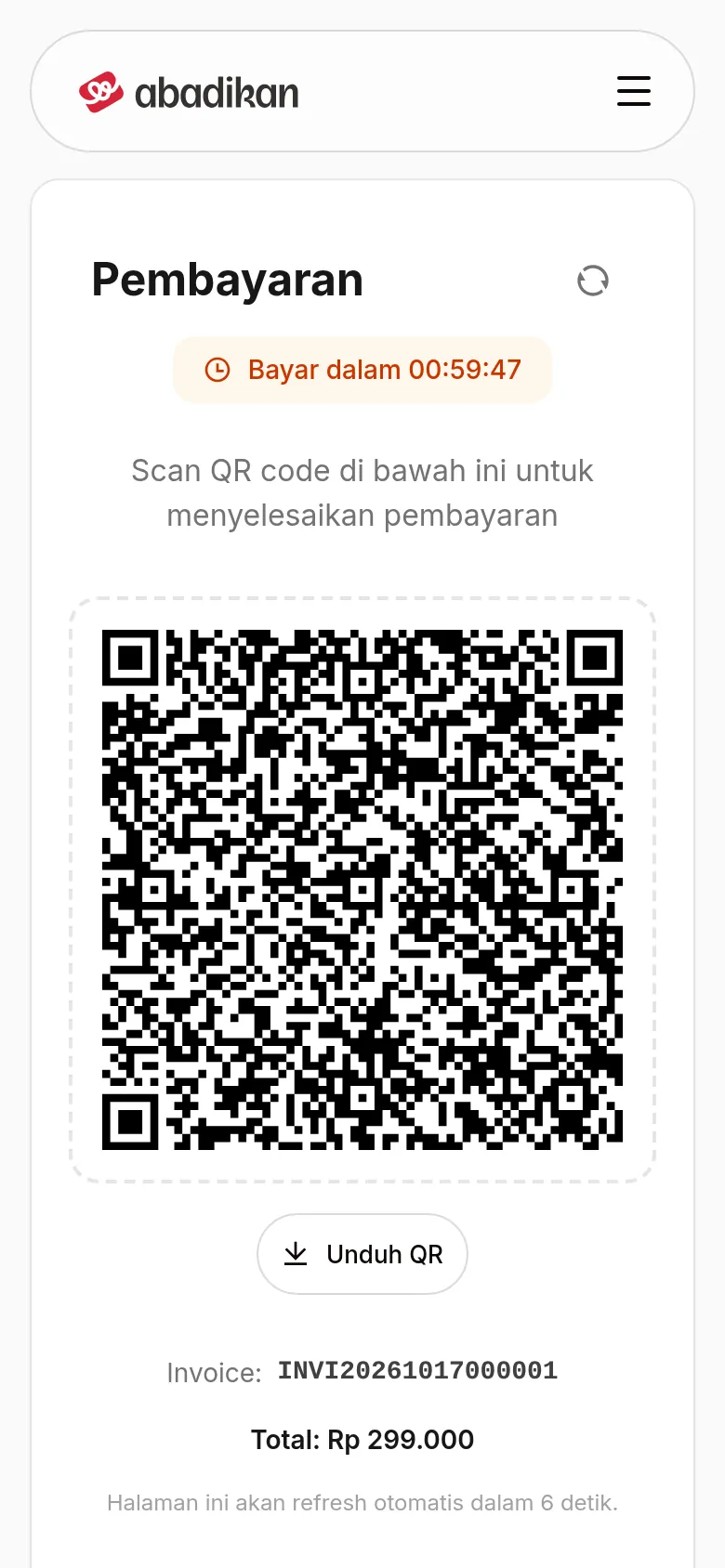
- Cek Total dan sisa waktu di label Bayar dalam ... di bagian atas.
- Buka aplikasi pembayaran (m-banking atau e-wallet) yang mendukung QRIS.
- Scan QR di layar. Kalau kamu membuka halaman ini di HP yang sama, klik Unduh QR untuk menyimpan gambarnya, lalu unggah gambar itu di aplikasi pembayaranmu jika aplikasinya bisa memindai QR dari galeri.
- Selesaikan pembayaran di aplikasi.
- Tunggu di halaman ini. Statusnya dicek otomatis ("Halaman ini akan refresh otomatis dalam ... detik."), atau klik ikon refresh (Perbarui status) di samping judul Pembayaran.
- Saat muncul Pembayaran berhasil, klik Ke dashboard.
Buka menu yang masih terkunci
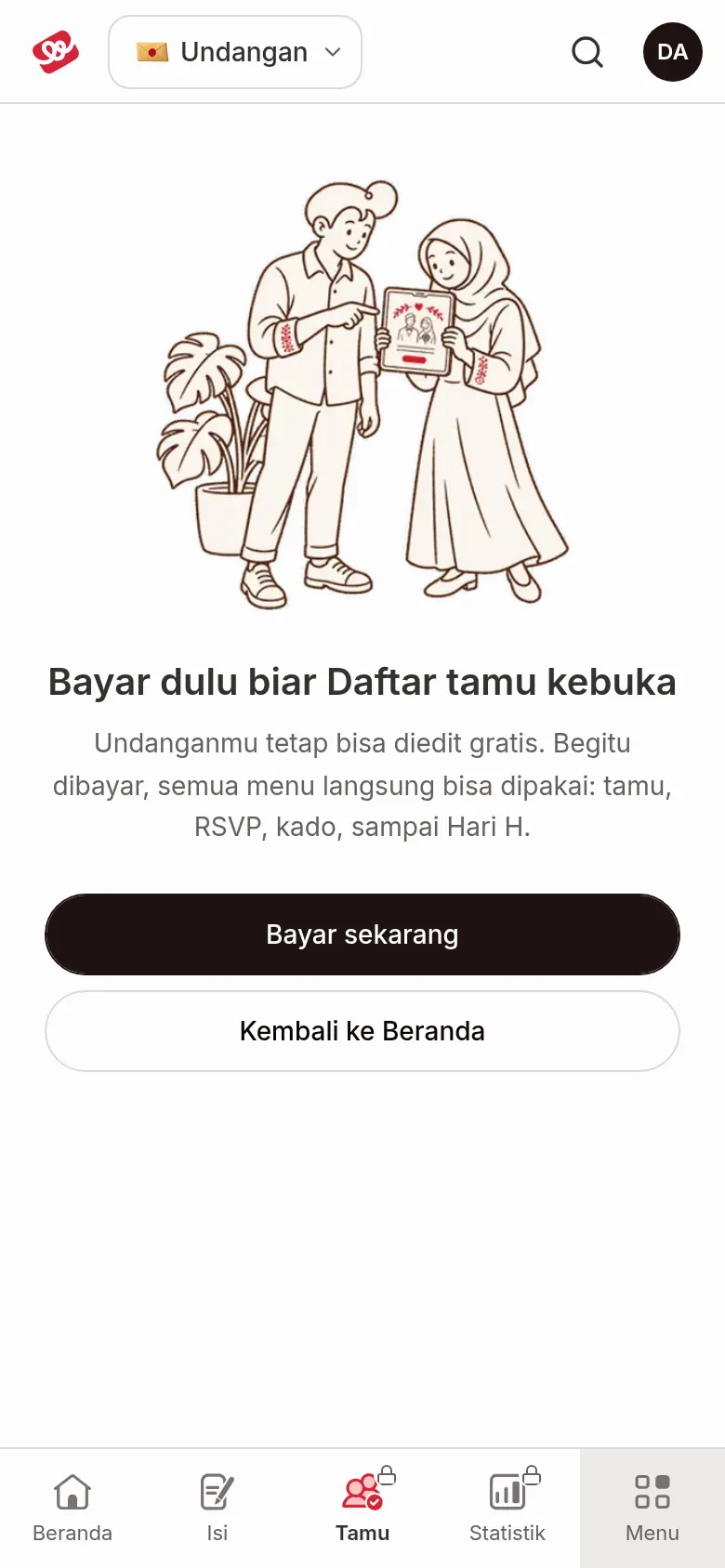
Selama undangan masih draft atau tagihannya belum dibayar, beberapa menu (misalnya Tamu dan Statistik) bergembok. Kalau kamu membukanya, layar menu itu diganti layar Bayar dulu biar ... kebuka. Undanganmu tetap bisa diedit gratis; yang terkunci hanya menu untuk mengundang tamu dan seterusnya.
- Klik menu yang bergembok. Layar Bayar dulu biar ... kebuka muncul.
- Klik Bayar sekarang. Cukup satu klik: editor Isi undangan langsung terbuka dengan dialog Bagikan undanganmu. Tombolnya sempat menampilkan ikon berputar sebentar sampai editor terbuka, jadi tidak perlu diklik dua kali.
- Pilih paket (Kenalan, Janjian, atau Full Custom). Kalau ada promo publik, kolom Kode promo sudah terisi otomatis. Cek Total.
- Klik Lanjut ke pembayaran, lalu bayar dengan QRIS seperti di Bayar dengan QRIS.
Klik Kembali ke Beranda kalau belum mau membayar.
Kalau tagihan sudah dibuat tetapi belum dibayar, layar terkunci berjudul Tinggal selesaikan pembayaran. Tombolnya Lanjut bayar membuka halaman pembayaran. Kalau tagihannya sudah kedaluwarsa, tombolnya berganti Bikin tagihan baru. Lihat Kalau pembayaran kedaluwarsa.
Kalau pembayaran kedaluwarsa
Saat waktunya habis, label Bayar dalam ... hilang. Beberapa saat kemudian (halaman mengecek status tiap 10 detik, atau klik Perbarui status), QR berganti dengan Pembayaran kedaluwarsa. Buat tagihan baru dengan salah satu cara ini:
- Dari halaman pembayaran. Klik Buat pembayaran baru. Tombol ini hanya ada untuk tagihan pertama sebuah undangan yang masih menunggu pembayaran. Untuk tagihan naik paket (upgrade) yang kedaluwarsa, halaman hanya menampilkan Kembali ke dashboard: buka Beranda, lalu pilih lagi baris Naik ke ... untuk membuat tagihan upgrade baru.
- Dari Beranda. Di banner Undangan belum aktif — selesaikan pembayaran, klik Buat Pembayaran Baru.
- Dari editor. Di banner Menunggu pembayaran, klik Bayar sekarang.
Ketiganya membuka halaman Menyiapkan pembayaran kamu…, lalu QR QRIS baru muncul di halaman Pembayaran; bayar seperti biasa. Kalau kamu memakai kode promo, muncul pemberitahuan apakah promonya tetap berlaku, diganti promo lain, atau dilepas karena sudah berakhir.
Link dari email atau WhatsApp pengingat pembayaran juga membuat tagihan QRIS baru. Kamu perlu masuk ke akunmu dulu. Kalau muncul Yah, ada kendala, klik Coba lagi atau Kembali ke dashboard.
Pemberitahuan pembayaran di Beranda
Beranda hanya menampilkan satu pemberitahuan sekaligus, jadi kamu tidak pernah melihat dua tombol bayar. Urutannya: tagihan yang masih terbuka, kalau tidak ada lalu banner draft, kalau tidak ada lalu (untuk undangan yang sudah dibayar) baris naik paket.
| Pemberitahuan | Artinya | Tombol |
|---|---|---|
| Undangan belum aktif — selesaikan pembayaran | Tagihan sudah dibuat tetapi belum dibayar. Banner menulis nominal dan kapan tagihan berakhir. | Bayar Sekarang membuka halaman pembayaran. Kalau tagihan sudah kedaluwarsa, tombolnya Buat Pembayaran Baru. |
| Undangan masih draft — aktifkan sekarang | Undangan draft dari editor belum punya tagihan. Banner menulis tanggal batas penyimpanan draft dan sisa harinya. | Bayar Sekarang membuka editor dengan dialog Bagikan undanganmu: pilih paket, lalu bayar. |
| Naik ke Janjian (atau Naik ke Full Custom) | Undangan sudah dibayar dan ada paket di atasnya. Lihat Paket Kenalan, Janjian, dan Full Custom. | Lihat upgrade membuka dialog naik paket. |
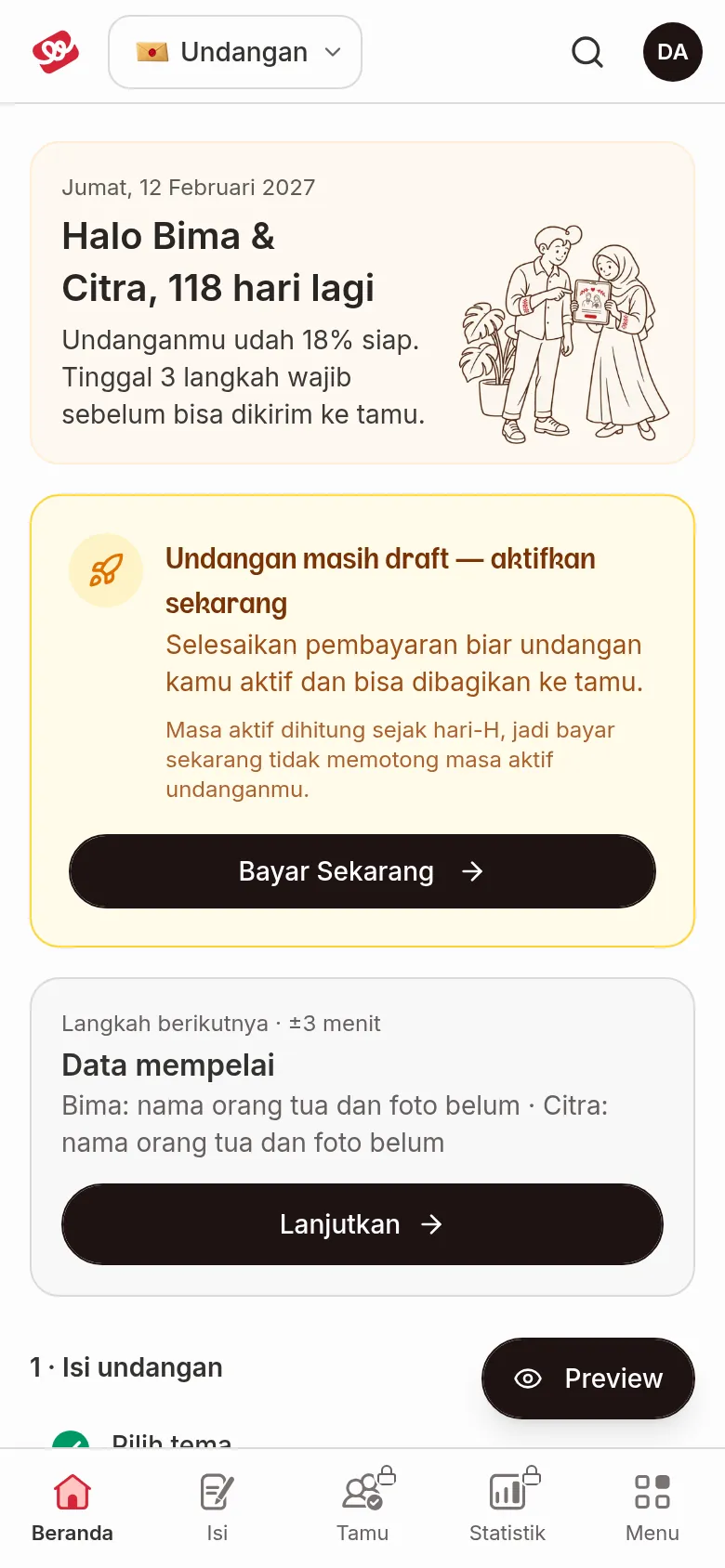
Tidak ada dialog yang muncul sendiri saat Beranda dibuka: tagihan yang belum dibayar tampil sebagai banner sampai dibayar.
Masalah umum
- "Data pembayaran tidak ditemukan." Klik Kembali ke dashboard, lalu bayar dari banner pembayaran.
- Sudah bayar, tetapi status belum berubah. Klik ikon refresh dan tunggu beberapa saat. Kalau masih belum berubah, lihat Hubungi CS Abadikan dan sertakan nomor Invoice di halaman pembayaran. Jangan bayar dua kali.
Langkah berikutnya
- Siapkan undangan sampai siap dikirim — atur link dan lengkapi undangan.
- Daftar dan masuk ke akun — ganti password sementara dari checkout.
- Beranda — kenali isi Beranda setelah undangan aktif.