Atur RSVP dan akses undangan
Empat pengaturan menentukan siapa yang boleh mengisi RSVP, sampai kapan, apa yang ditanyakan, dan siapa yang bisa membuka undangan. Semuanya ada di Isi undangan (sidebar grup Siapkan undangan), di bagian Pengaturan undangan pada daftar bagian editor. Perubahan tersimpan otomatis, jadi tidak ada tombol simpan. Status "Tersimpan otomatis" atau "Tersimpan" dengan jamnya tampil di editor.
Pilih pengaturan yang tepat
| Kebutuhan | Pengaturan |
|---|---|
| Hanya tamu di daftar yang boleh mengisi RSVP | Batasi RSVP |
| RSVP tutup otomatis di tanggal tertentu | Batas Waktu RSVP |
| Menanyakan alergi, pilihan menu, atau hal lain | Pertanyaan Tambahan |
| Undangan tidak bisa dibuka orang di luar daftar tamu | Akses undangan Khusus tamu |
| Link tidak bisa diteruskan ke HP lain | Akses undangan Sekali perangkat |
| Tamu ganti HP dan undangannya terkunci | Reset perangkat |
Batasi RSVP untuk tamu di daftar
- Buka Isi undangan › Pengaturan undangan, lalu gulir ke bagian RSVP.
- Nyalakan Batasi RSVP untuk tamu di daftar.
Saat aktif, form RSVP terikat pada tamu di daftar. Untuk tamu Personal, nama terisi otomatis dan tidak bisa diubah, dan kolom telepon serta email disembunyikan. Tamu Grup tetap mengisi namanya sendiri.
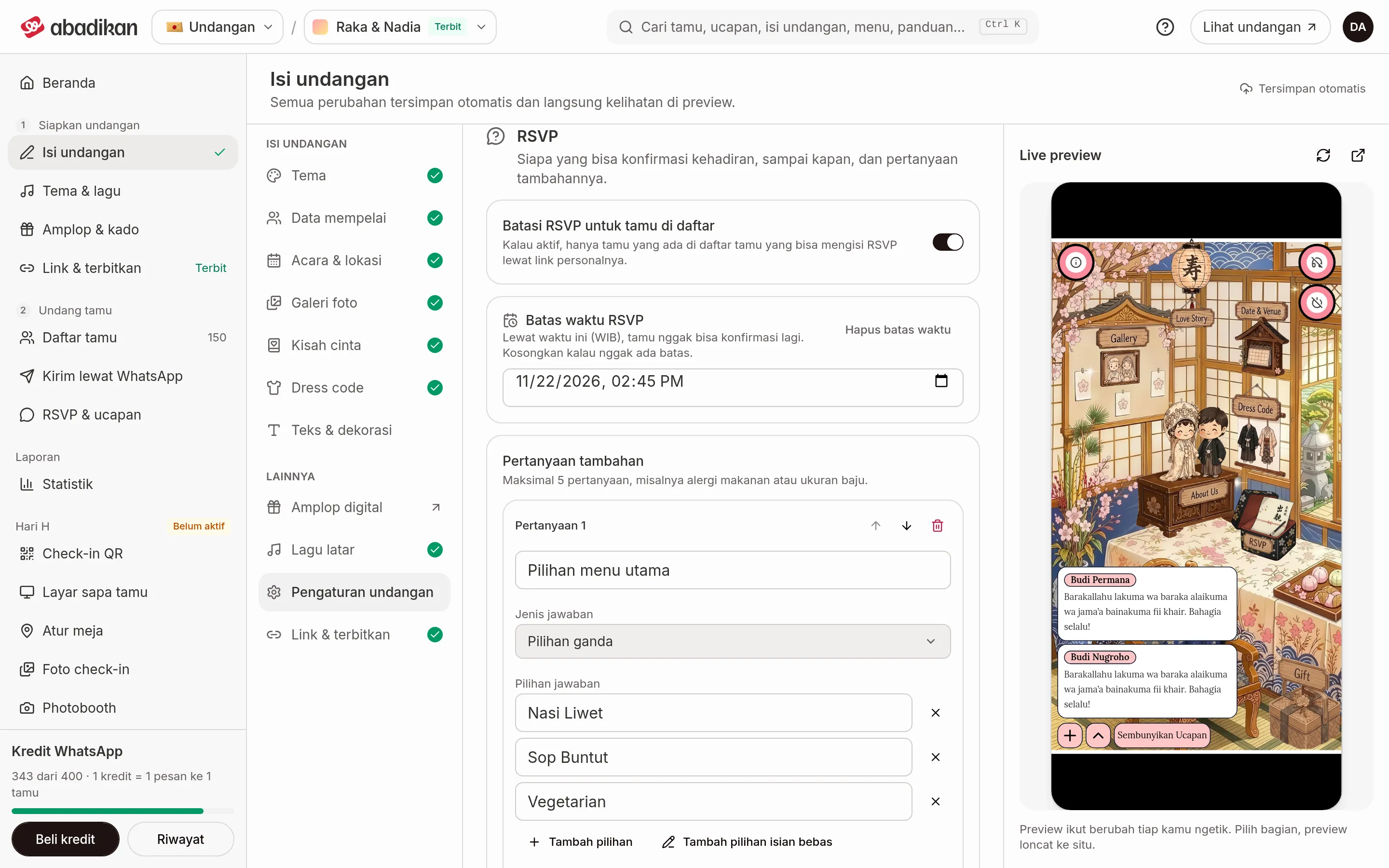
Batas waktu RSVP
- Di bagian RSVP, cari Batas waktu RSVP.
- Pilih tanggal dan jam tutupnya. Waktu memakai WIB, berapa pun zona waktu di HP-mu.
Setelah waktunya lewat, tombol kirim di form RSVP nonaktif dan tamu melihat tulisan Konfirmasi kehadiran sudah ditutup. Jawaban yang sudah masuk tetap ada di Status RSVP. Kalau batas waktunya sudah lewat, editor menampilkan peringatan bahwa RSVP sekarang tertutup.
Untuk membuka lagi RSVP, klik Hapus batas waktu. Kolom yang kosong berarti RSVP tidak ditutup.
Pertanyaan tambahan
- Di bagian RSVP, cari Pertanyaan tambahan, lalu klik Tambah Pertanyaan.
- Tulis pertanyaannya.
- Pilih Jenis jawaban. Untuk Pilihan ganda, isi pilihannya.
- Atur Wajib dijawab dan Hanya untuk tamu yang hadir sesuai kebutuhan.
| Field | Isi | Batas/format |
|---|---|---|
| Pertanyaan | Teks pertanyaan. | Maks. 150 karakter. Maks. 5 pertanyaan. |
| Jenis jawaban | Teks singkat, Teks panjang, atau Pilihan ganda. | Jawaban tamu maks. 500 karakter. |
| Pilihan jawaban | Pilihan untuk Pilihan ganda. | 2–6 pilihan berbeda, termasuk pilihan isian bebas jika dinyalakan. Maks. 100 karakter per pilihan. |
| Tambah pilihan isian bebas | Pilihan yang membuka kolom isian, misalnya "Ya, sebutkan". | Nama kosong = Lainnya. |
| Wajib dijawab | Tamu harus menjawab sebelum mengirim RSVP. | |
| Hanya untuk tamu yang hadir | Pertanyaan hanya untuk tamu yang memilih hadir. | Aktif secara bawaan. |
Pertanyaan muncul setelah tamu memilih hadir atau tidak. Tamu yang tidak hadir hanya ditanya pertanyaan yang wajib dijawab dan tidak khusus untuk tamu hadir. Jawabannya tampil di tab Jawaban RSVP pada menu RSVP & ucapan, lengkap dengan rekap per pertanyaan. Pertanyaan baru tersimpan setelah semua pertanyaan lengkap; kalau belum, editor menampilkan peringatan. Pertanyaan tambahan tidak berlaku di semua tema; cek lewat link tamu.
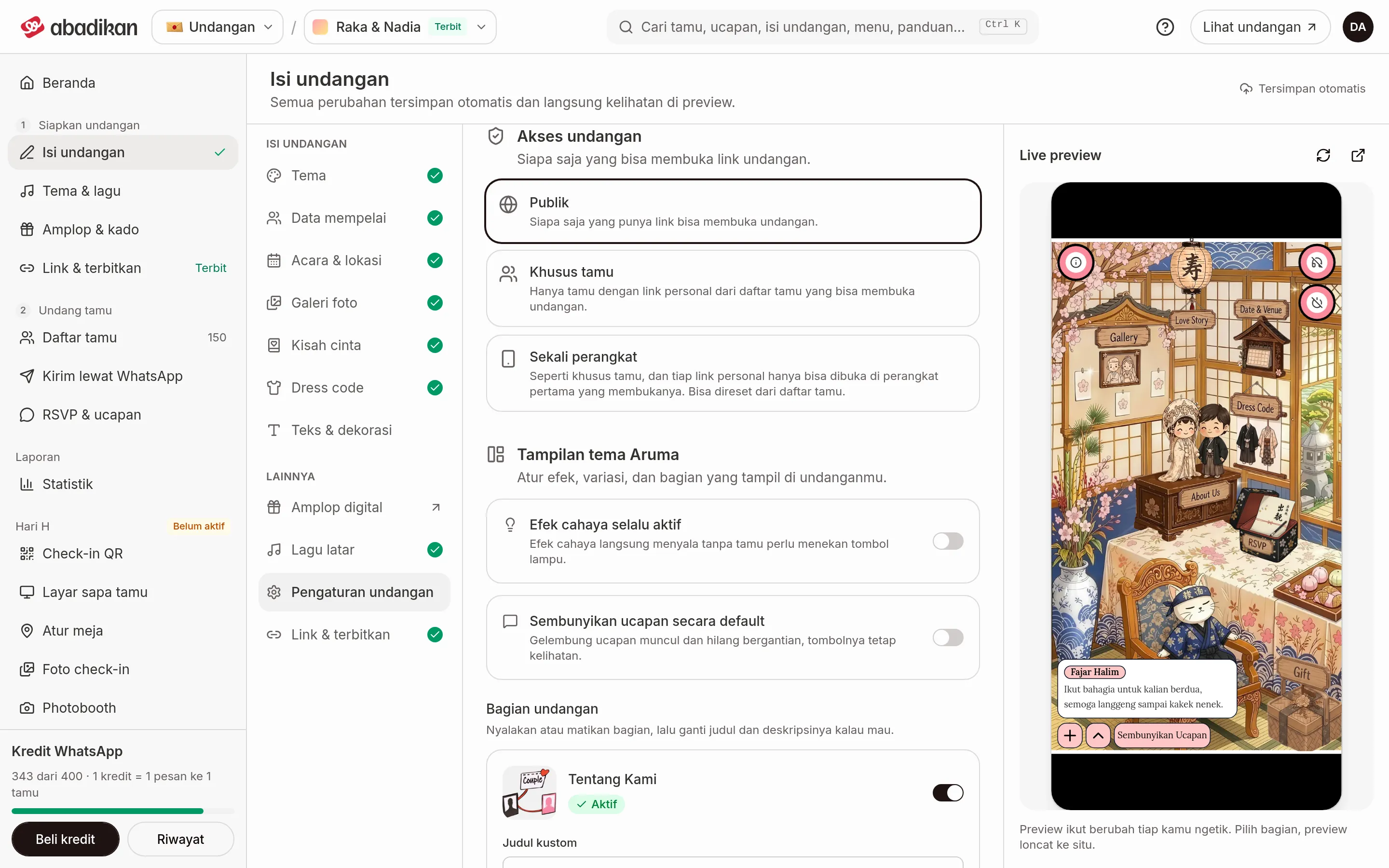
Akses undangan
- Di Pengaturan undangan, gulir ke bagian Akses undangan.
- Pilih salah satu mode.
| Mode | Siapa yang bisa membuka undangan |
|---|---|
| Publik | Siapa saja yang punya link. Ini mode bawaan. |
| Khusus tamu | Hanya tamu dengan link pribadi dari daftar tamu. |
| Sekali perangkat | Seperti Khusus tamu, dan tiap link pribadi hanya bisa dibuka di perangkat pertama yang membukanya. Bisa direset dari Daftar tamu. |
Orang tanpa link pribadi yang valid melihat layar Undangan ini khusus untuk tamu. Di mode Sekali perangkat, perangkat kedua melihat Undangan ini sudah dibuka di perangkat lain. Undangan dengan mode selain Publik juga tidak ditampilkan di hasil mesin pencari.
Reset perangkat
Pakai ini jika tamu di mode Sekali perangkat perlu membuka undangan di HP lain.
- Buka Daftar tamu di sidebar, grup Undang tamu.
- Ketuk menu ⋯ di baris tamu itu.
- Pilih Reset perangkat, lalu konfirmasi.
Undangan bisa dibuka lagi di perangkat baru. Menu ini hanya muncul jika mode akses Sekali perangkat dan tamu sudah pernah membuka undangan.
Langkah berikutnya
- Tampilan undangan di sisi tamu — Cek efek pengaturan ini di layar tamu.
- Kirim undangan lewat WhatsApp — Kirim link pribadi berisi kode tamu.
- Tamu tidak bisa membuka undangan — Bantu tamu yang terkunci.