Kirim lewat WhatsApp
Menu Kirim lewat WhatsApp mengirim undangan pribadi ke banyak tamu sekaligus dari nomor WhatsApp resmi Abadikan. Setiap pesan berisi nama tamu dan link pribadinya, dan memakai Kredit WhatsApp: 1 kredit = 1 pesan ke 1 tamu.
Di bagian atas halaman ada ringkasan seperti "8 dari 20 undangan udah terkirim", dengan link lihat N yang belum. Halaman punya dua tab: Kirim dan Riwayat.
Langkah 1: pilih tamu
- Buka tab Kirim. Langkah pertama bernama Pilih tamu.
- Pilih Grup tamu sebagai titik awal:
| Grup tamu | Isinya |
|---|---|
| Belum terkirim | Tamu yang undangannya belum dikirim sama sekali, baik manual maupun lewat WhatsApp otomatis. |
| Udah terkirim, belum jawab | Sudah dikirimi tapi belum isi RSVP. Pas untuk mengingatkan. |
| Belum jawab RSVP | Semua tamu yang belum isi RSVP, sudah dikirimi atau belum. |
| Hadir | Tamu yang konfirmasi hadir. |
| Udah check-in | Tamu yang sudah check-in di Hari H. |
| Semua tamu | Semua tamu di Daftar tamu. |
| Pilih sendiri | Mulai dari kosong, cari dan centang tamu yang mau dikirimi. |
Grup Udah check-in hanya muncul kalau sudah ada tamu yang check-in. Grup lain yang kosong bisa saja tidak tampil di tombol pilihan.
- Persempit dengan Filter: Jenis undangan (Personal atau Grup), Tipe tamu (Reguler atau VIP), atau Label.
- Hapus centang tamu yang tidak ingin kamu kirimi. Angka "N dari M dicentang" menunjukkan jumlah pilihanmu.
- Klik Lanjut pilih pesan.
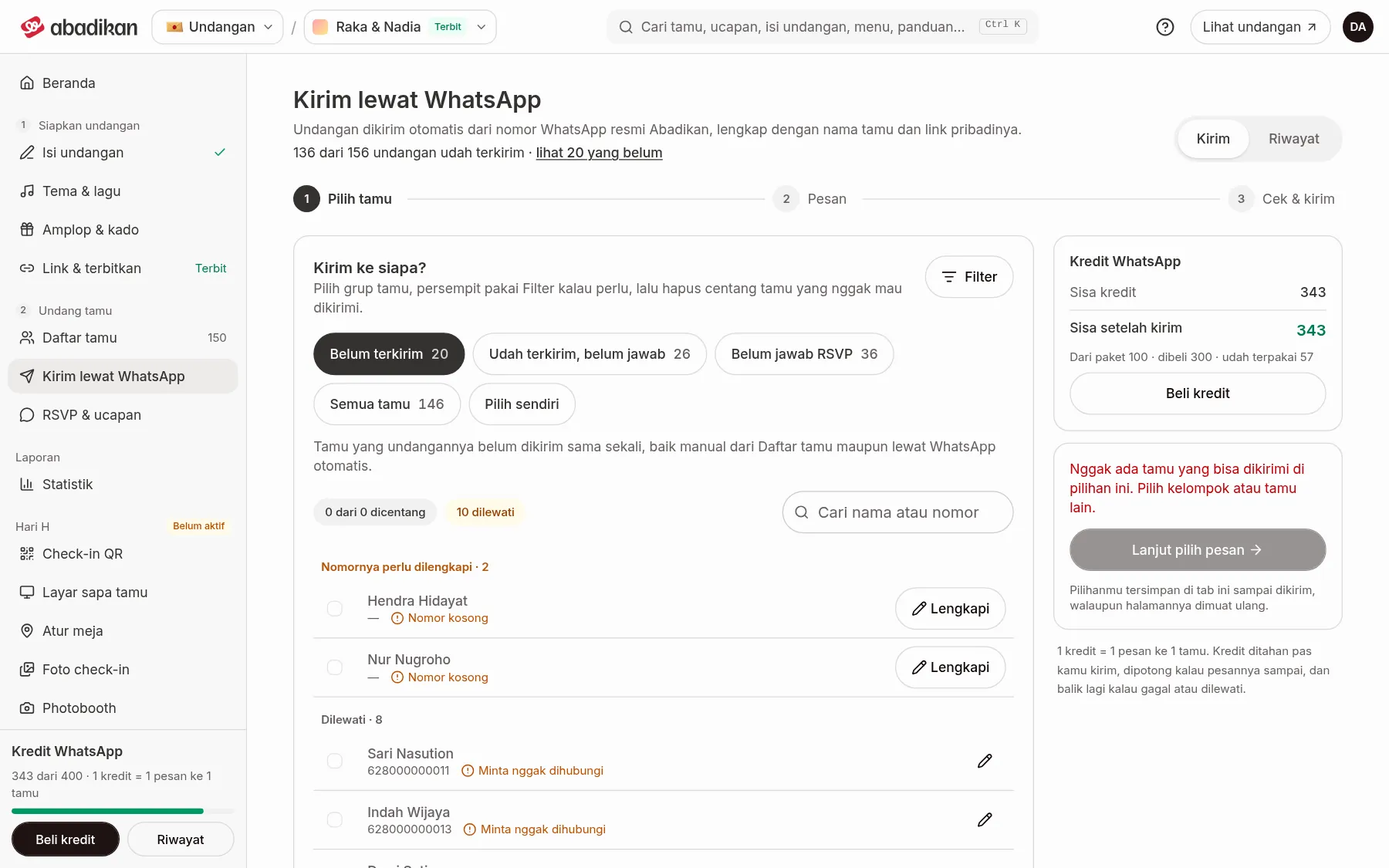
Daftar penerima dikelompokkan: Nomornya perlu dilengkapi, Dilewati, lalu Bisa dikirim. Tamu yang nomornya bermasalah ada paling atas. Klik Lengkapi di barisnya untuk membuka form data tamu dan memperbaiki nomornya.
Satu kiriman memuat maksimal 10.000 tamu. Pilihanmu tersimpan di tab browser sampai dikirim, walaupun halaman dimuat ulang.
Langkah 2: pilih pesan
- Di langkah Pesan, pilih gaya pesan. Pesannya sudah disetujui WhatsApp, jadi isinya tidak bisa diubah. Nama tamu, acara, dan link pribadinya diisi otomatis.
- Lihat pratinjau di Contoh buat (nama tamu). Kalau penerimanya lebih dari satu, pakai panah Sebelumnya dan Berikutnya untuk melihat contoh tamu lain.
- Klik Lanjut cek.
Kalau muncul "Data undangan belum lengkap: …", lengkapi dulu data yang disebut di Isi undangan. Mau pakai kata-katamu sendiri? Kirim manual dari Daftar tamu, lihat Kirim undangan manual. Butuh gaya pesan lain? Klik Minta gaya pesan lain ke admin. Pesan WhatsApp ke admin sudah terisi.
Langkah 3: cek dan kirim
- Di Cek & kirim, lihat angka Dipilih, Bisa dikirim, dan Dilewati, beserta Kenapa dilewati. Angkanya hitungan terbaru dari server.
- Cek panel Kredit WhatsApp: Sisa kredit, Dipakai kiriman ini, dan Sisa setelah kirim. Kalau kurang, muncul "Kurang N kredit buat kiriman ini." dengan tombol Beli kredit. Lihat Kredit WhatsApp.
- Klik Kirim ke N tamu.
- Di dialog "Kirim undangan ke N tamu sekarang?", cek Pesan dan Kredit, lalu klik Ya, kirim sekarang.
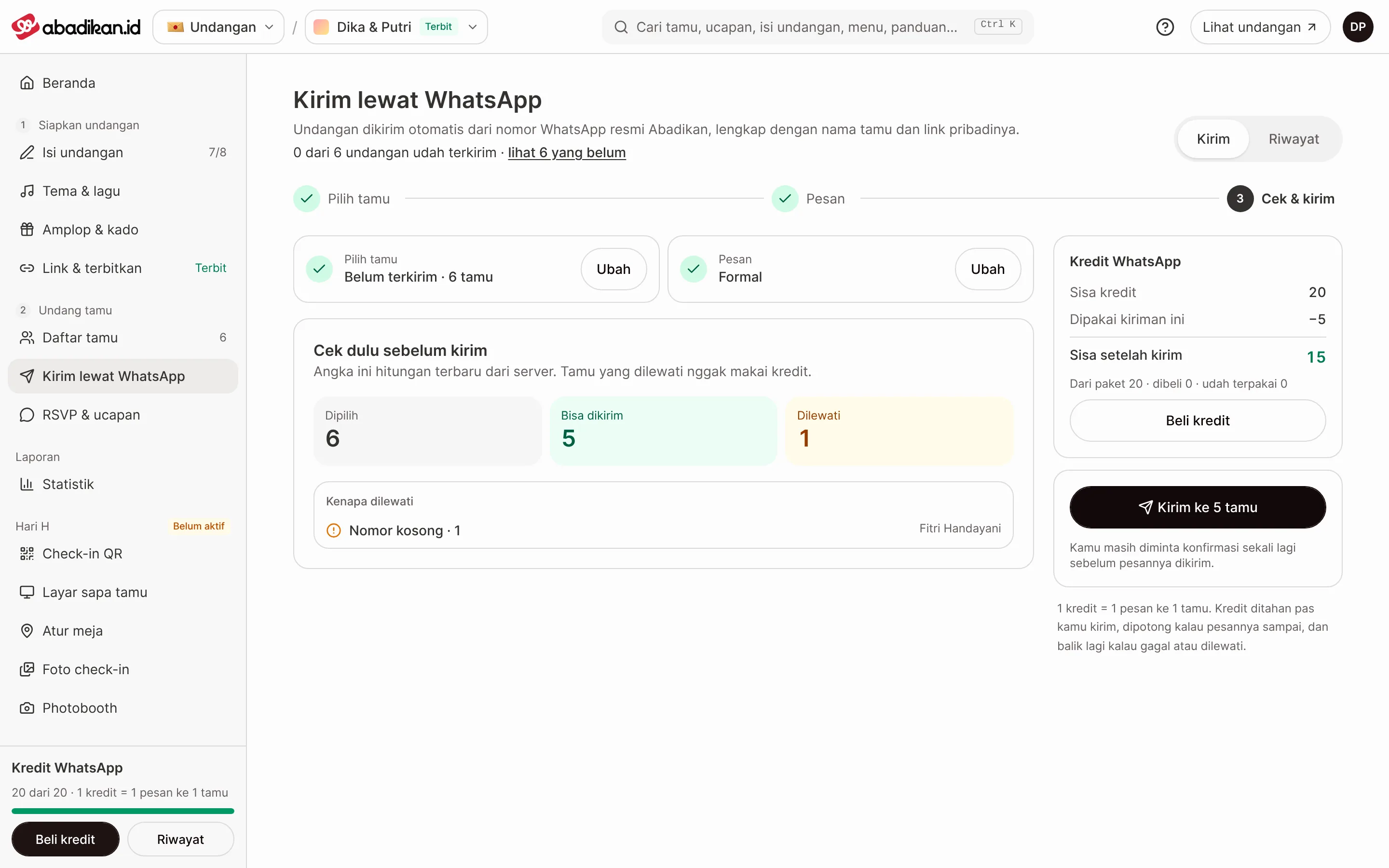
Kamu bisa menutup halaman setelah mengirim, kiriman tetap jalan. Kalau kena batas harian WhatsApp, sisa pesan dikirim otomatis keesokan harinya, kamu tidak perlu melakukan apa-apa.
Tombol kirim tidak bisa dipakai kalau:
| Pesan | Artinya |
|---|---|
| Undangan belum terbit | Terbitkan dulu lewat Link & terbitkan. |
| Kirim otomatis lagi dijeda sebentar | Coba lagi nanti, atau kirim manual dari Daftar tamu. |
| Kredit kurang N | Beli kredit, atau kurangi penerima. |
Kenapa tamu dilewati
Tamu yang dilewati tidak memakai kredit. Alasannya tampil di daftar penerima dan di Kenapa dilewati saat cek.
| Alasan | Yang bisa kamu lakukan |
|---|---|
| Nomor kosong, Nomor nggak valid, Bukan nomor Indonesia | Klik Lengkapi di baris tamu, lalu perbaiki nomornya. |
| Nomor dipakai tamu lain | Nomor yang sama dipakai lebih dari satu tamu. Cek di Daftar tamu. |
| Minta nggak dihubungi | Tamu minta tidak dihubungi. Kalau perlu, kirim manual, lihat Kirim undangan manual. |
| Nggak hadir | Tamu sudah menjawab tidak hadir. |
| Data undangan belum lengkap | Lengkapi data undangan yang disebut di langkah Pesan. |
| Masih dalam antrean kiriman lain | Pesan untuk tamu ini masih menunggu dikirim. Cek di Riwayat. |
| Tamu udah dihapus | Tamu sudah dihapus dari daftar. |
| Dibatalkan | Pengiriman ke tamu ini dibatalkan sebelum terkirim. |
| Undangan belum terbit | Terbitkan undangan dulu. |
Pantau di Riwayat
- Buka tab Riwayat, atau klik Riwayat di kartu Kredit WhatsApp di sidebar.
- Setiap kiriman menampilkan status dan hitungan seperti "20 penerima · 18 terkirim · 12 dibaca · 1 gagal". Klik salah satu untuk melihat detailnya.
- Di detail, saring tamu lewat Saring menurut status, dan lihat pemakaian kredit: Kredit ditahan, Terpakai, Dikembalikan, dan Menunggu.
Status kiriman: Terjadwal, Antre, Lagi dikirim, Selesai, Sebagian gagal, Dibatalkan, dan Perlu perhatian.
| Status tamu | Arti |
|---|---|
| Antre · Lagi dikirim | Pesan belum sampai ke WhatsApp tamu. |
| Terkirim | Pesan sudah dikirim. |
| Diterima | Pesan sudah sampai di HP tamu. |
| Dibaca | Tamu sudah membuka pesan. |
| Gagal | Pesan tidak sampai; kreditnya dikembalikan. |
| Dilewati | Tamu tidak dikirimi; tidak memakai kredit. |
Angka di Riwayat bertumpuk: pesan yang dibaca juga dihitung sebagai diterima dan terkirim. Status yang sama juga terlihat di Daftar tamu lewat kolom Kirim & dibuka dan filter WhatsApp otomatis.
Perlu kirim ulang ke yang gagal atau belum membaca? Buka Kirim lagi dan pilih grup Udah terkirim, belum jawab, atau Pilih sendiri.
Langkah berikutnya
- Kredit WhatsApp — cek sisa kredit dan cara menambahnya.
- Jawaban RSVP — lihat siapa yang sudah konfirmasi hadir.
- Tambah tamu dan impor dari Excel — lengkapi nomor tamu sebelum mengirim.