Kirim undangan manual dari Daftar tamu
Kirim manual membuka WhatsApp di perangkatmu dengan pesan undangan yang sudah berisi nama dan link pribadi tamu. Kamu tinggal menekan kirim, satu tamu setiap kali. Untuk banyak tamu sekaligus, pakai Kirim lewat WhatsApp.
Kirim WA
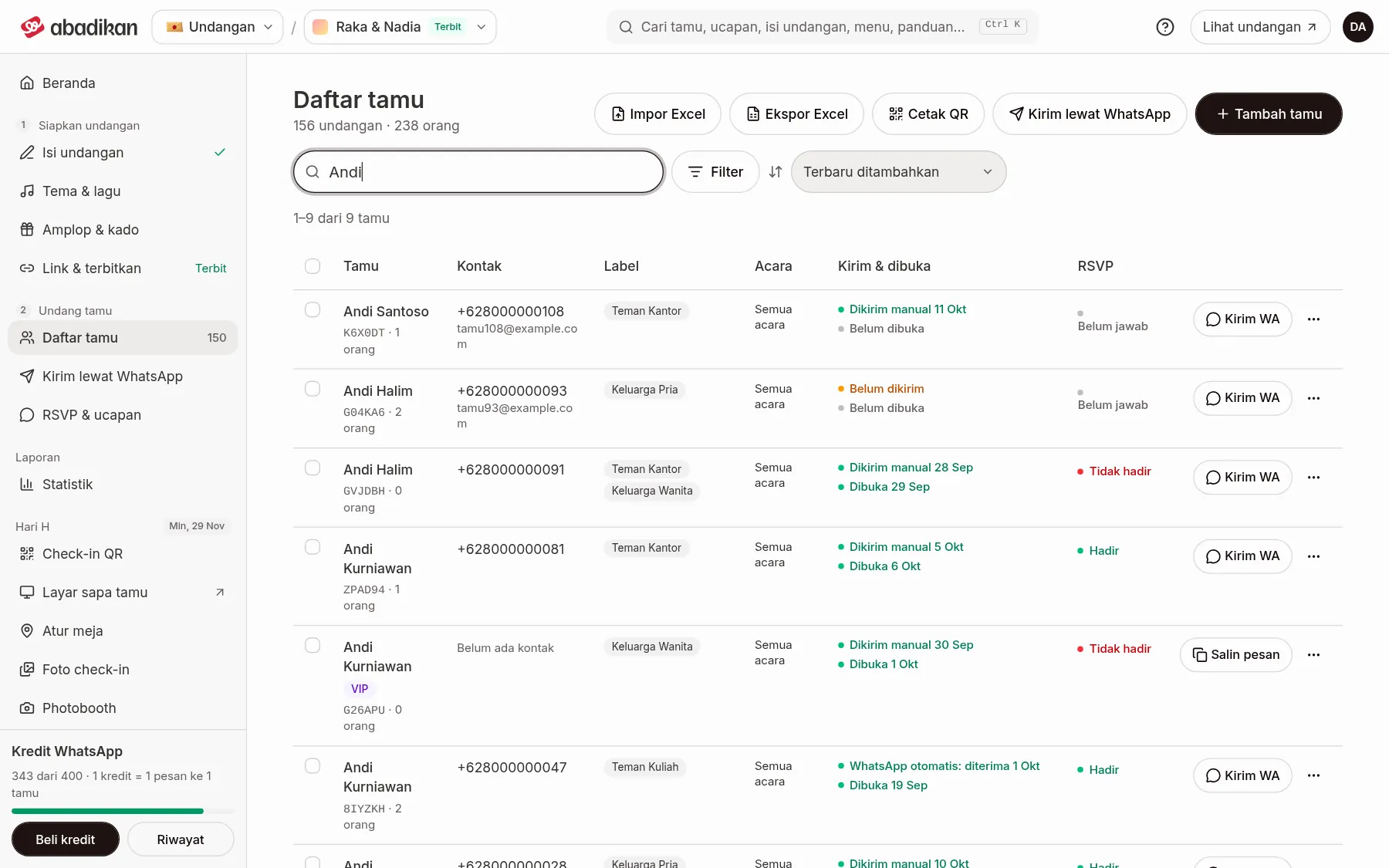
- Buka Daftar tamu.
- Di baris tamu, klik tombol Kirim WA. WhatsApp terbuka di tab baru dengan nomor tamu dan pesan undangan yang sudah terisi.
- Periksa pesannya, lalu kirim dari WhatsApp.
- Kembali ke tab dashboard. Muncul pertanyaan "Pesan untuk (nama tamu) sudah terkirim?". Klik Sudah terkirim kalau pesannya memang kamu kirim, atau Belum kalau tidak jadi.
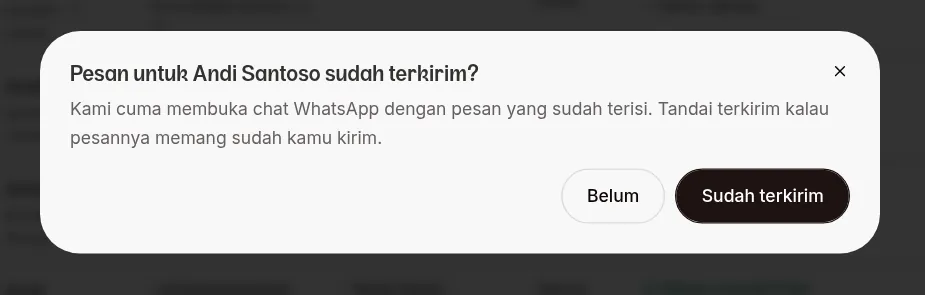
Dashboard hanya membuka chat WhatsApp, jadi tidak bisa tahu pesannya benar-benar kamu kirim. Karena itu status baru berubah ke Dikirim manual setelah kamu menjawab Sudah terkirim. Pesan seperti ini tidak memakai Kredit WhatsApp.
Salin pesan untuk tamu tanpa nomor
Untuk tamu yang Nomor Telepon-nya kosong, tombol utama di barisnya adalah Salin pesan. Pakai ini untuk mengirim undangan lewat Instagram atau media sosial lain.
- Di baris tamu, klik Salin pesan (atau menu ⋯ › Salin pesan undangan, tersedia untuk semua tamu).
- Muncul "Pesan undangan disalin." dengan tombol Tandai terkirim.
- Tempel pesannya di aplikasi chat yang kamu pakai, lalu kirim.
- Klik Tandai terkirim di notifikasi itu, atau nanti lewat menu ⋯ › Tandai sudah dikirim.
Hanya ingin link pribadinya? Pakai Salin link di baris tamu, atau menu ⋯ › Salin link pribadi.
Pesan dari template
Kirim WA dan Salin pesan memakai template yang sama. Kamu mengaturnya di Pengaturan undangan, bagian Pesan WhatsApp. Perubahan tersimpan otomatis. Menu Pengaturan undangan ada di sidebar untuk template canvas. Di template lain, bagian yang sama ada di editor Isi undangan.
- Buka bagian Pesan WhatsApp.
- Tulis pesanmu di Isi pesan. Ketuk variabel di bawahnya untuk menyisipkannya di posisi kursor.
- Cek hasilnya di tab Pratinjau. Tombol Salin contoh pesan menyalin contohnya.
- Mau kembali ke pesan bawaan? Klik Pakai template bawaan, lalu Ganti.
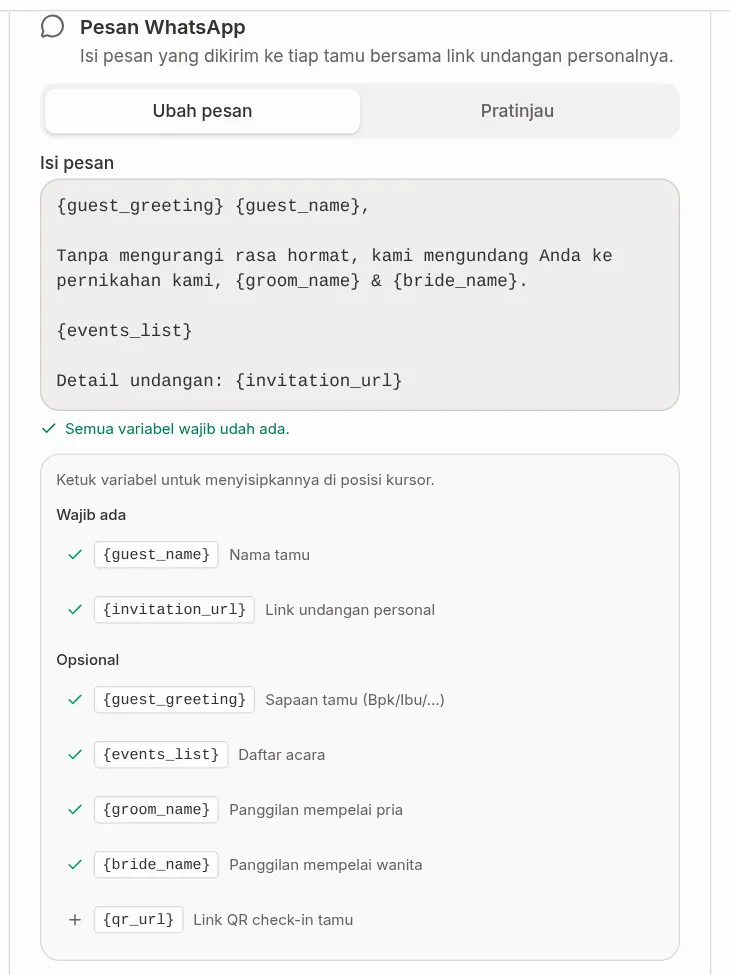
Pesan belum tersimpan sebelum kedua variabel Wajib ada ada di dalamnya, dan pesannya tidak bisa dikosongkan. Kalau Isi pesan masih kosong, tamu menerima pesan bawaan Abadikan.
Variabel template
Saat pesan dikirim, setiap variabel diganti dengan data tamu atau undangan.
| Variabel | Diganti dengan | Kelompok |
|---|---|---|
{guest_name} | Nama tamu | Wajib ada |
{invitation_url} | Link undangan personal | Wajib ada |
{guest_greeting} | Sapaan tamu, mis. Bpk/Ibu | Opsional |
{events_list} | Daftar acara | Opsional |
{groom_name} | Panggilan mempelai pria | Opsional |
{bride_name} | Panggilan mempelai wanita | Opsional |
{qr_url} | Link QR check-in tamu | Opsional |
Masalah umum
Muncul "Template pesan WhatsApp belum diatur." dengan tombol Atur template? Klik tombolnya, pastikan dua variabel wajib ada di Pesan WhatsApp, lalu coba lagi. Masalah lain ada di Tamu, WhatsApp, atau RSVP bermasalah.
Langkah berikutnya
- Kirim lewat WhatsApp — kirim ke banyak tamu sekaligus dari nomor resmi Abadikan.
- Jawaban RSVP — lihat siapa yang sudah konfirmasi hadir.
- Daftar tamu — kolom Kirim & dibuka dan filter Status kirim.