Tampilan undangan di sisi tamu
Pengaturan di dashboard mengubah apa yang dilihat tamu. Halaman ini menjelaskan layar tamu dari sampul sampai QR Check-in, supaya kamu tahu hasilnya sebelum mengirim undangan.
Link pribadi dan link umum
Setiap tamu di daftar punya link pribadi berbentuk abadikan.id/{slug}?code=KODE, dengan kode yang tampil di bawah nama tamu di Daftar tamu. Lewat link ini undangan mengenali tamunya: nama dan sapaannya tampil, dan form RSVP terhubung ke data tamu itu.
Browser tamu mengingat kodenya selama 90 hari, jadi tamu tetap dikenali walau nanti membuka link tanpa kode. Link tanpa kode bisa dibuka jika Akses undangan diatur Publik, atau jika browser itu masih menyimpan kode tamu dari kunjungan sebelumnya. Di mode Publik tanpa kode tersimpan, undangannya tampil tanpa nama tamu.
Yang dilihat tamu
- Sampul. Nama pasangan, lalu Sapaan dan nama tamu jika dibuka lewat link pribadi.
- Tombol buka. Musik latar mulai diputar saat tamu mengetuk tombol ini, jika kamu sudah memilih lagu.
- Isi undangan. Urutan nama pengantin mengikuti setelan undangan, kecuali kamu mengatur Urutan Pengantin khusus untuk tamu itu.
- Form RSVP. Tamu memilih hadir atau tidak. Jumlah tamu hanya ditanyakan jika hadir, maksimal sebesar Kuota tamu itu. Ucapan boleh dikosongkan, maks. 500 karakter.
- Ucapan. Daftar ucapan dari tamu lain. Ucapan kosong tidak ditampilkan.
- Kado. Amplop dan Gift Registry yang kamu aktifkan. Menyembunyikan kado per tamu tidak berlaku di semua tema; cek lewat link tamu.
- QR Check-in. Kode QR pribadi untuk dipindai penerima tamu di lokasi acara, jika check-in aktif. Tanpa kode tamu, bagian QR di undangan menampilkan QR Digital Belum Tersedia, sedangkan halaman QR terpisah (
/{slug}/qr) menampilkan QR Check-in Belum Tersedia.
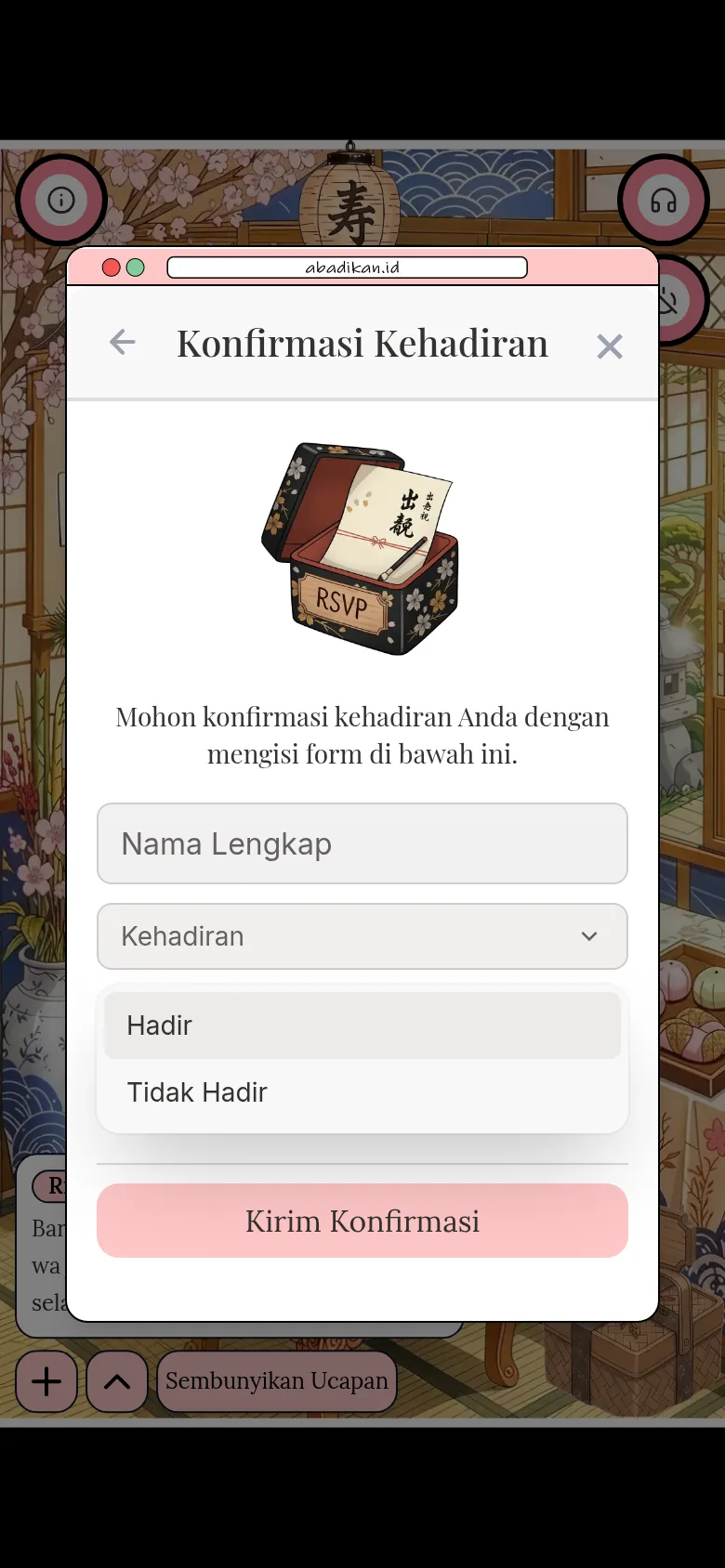
Tamu yang sudah mengisi RSVP bisa membuka form lagi dan mengubah jawabannya, selama RSVP belum ditutup.
Efek pengaturan di layar tamu
| Pengaturan di dashboard | Efek di layar tamu |
|---|---|
| Sapaan di data tamu | Tampil di atas nama tamu pada sampul. |
| Kuota di data tamu | Batas pilihan jumlah tamu di form RSVP. |
| Urutan Pengantin di data tamu | Mengubah nama pengantin mana yang tampil lebih dulu untuk tamu itu. |
| Tampilkan rekening & amplop dimatikan | Rekening, amplop, dan Gift Registry tidak tampil untuk tamu itu. Tidak berlaku di semua tema; cek lewat link tamu. |
| Batasi RSVP untuk tamu di daftar | Nama tamu Personal terisi otomatis dan terkunci; kolom telepon dan email disembunyikan. |
| Batas waktu RSVP lewat | Tombol kirim nonaktif dan muncul Konfirmasi kehadiran sudah ditutup. |
| Pertanyaan tambahan | Pertanyaan muncul setelah tamu memilih hadir atau tidak. Tidak berlaku di semua tema; cek lewat link tamu. |
| Akses undangan Khusus tamu | Tanpa link pribadi yang valid, tamu melihat Undangan ini khusus untuk tamu. |
| Akses undangan Sekali perangkat | Di perangkat kedua, tamu melihat Undangan ini sudah dibuka di perangkat lain. |
Cek sendiri seperti tamu
- Buka Daftar tamu di sidebar, grup Undang tamu.
- Di baris tamu contoh, klik menu ⋯ lalu pilih Salin link pribadi.
- Buka jendela penyamaran (incognito) di browser, lalu tempel dan buka link tadi.
Jendela penyamaran tidak menyimpan kode tamu yang pernah kamu buka, jadi hasilnya sama seperti di HP tamu. Jangan isi RSVP saat mengecek, karena jawabannya tercatat atas nama tamu itu.
Langkah berikutnya
- Atur RSVP dan akses undangan — Ubah siapa yang bisa membuka dan mengisi RSVP.
- Kirim undangan lewat WhatsApp — Kirim link pribadi ke setiap tamu.
- Catat kehadiran tamu di venue — Pindai QR tamu di hari H.